
Metrum in der Praxis
CSV-Import in Metrum: Vorlage, Portfolio Performance, Trade Republic, Scalable Capital, flatex, CoinTracking und andere Dienste
Eine CSV-Datei ist der schnellste Weg, viele Buchungen auf einmal nach Metrum zu bringen. Dieser Ratgeber zeigt die sieben Wege dorthin – und was Metrum aus jeder Datei liest, was es auslässt und woran ein Import scheitert.
Kurzantwort
Sieben Quellen, ein Ablauf: Datei wählen, Vorschau prüfen, übernehmen.
Im Import-Dialog wählst du „CSV-Upload“ und ziehst die Datei hinein. Den Export aus Portfolio Performance, die Trade Table aus CoinTracking, die Transaktions-Exporte von Scalable Capital und Trade Republic sowie die Depotumsätze von flatex erkennt Metrum an der Kopfzeile. Für eigene Tabellen gibt es eine Vorlage zum Herunterladen. Bei jeder anderen Datei ordnest du die Spalten einmal von Hand zu. In allen Fällen siehst du vor dem Speichern eine Vorschau mit jeder Buchung, ihren Werten und dem Abgleich gegen deinen Bestand.
- 1 · Datei erzeugenMetrum-Vorlage, Export aus Portfolio Performance, Transaktionen aus Trade Republic oder Scalable Capital, Depotumsätze aus flatex, Trade Table aus CoinTracking oder die Datei eines anderen Dienstes
- 2 · Erkennen oder zuordnenBekannte Kopfzeilen liest Metrum direkt; bei unbekannten ordnest du neun Pflichtfelder zu
- 3 · Vorschau prüfenNeu, schon vorhanden, übersprungen – erst danach wird gespeichert
Keine Bank- oder Brokerverbindung. Die Zuordnung von Hand erscheint nur, wenn die Kopfzeile nicht erkannt wird.
Portfolio Performance, Trade Republic, Scalable Capital, flatex und CoinTracking werden an der Kopfzeile erkannt.
Unbekannte Kopfzeilen ordnest du im Dialog den neun Pflichtfeldern zu.
Gespeichert wird erst, was du gesehen hast – und nur, was neu ist.
01
Wo der CSV-Upload beginnt
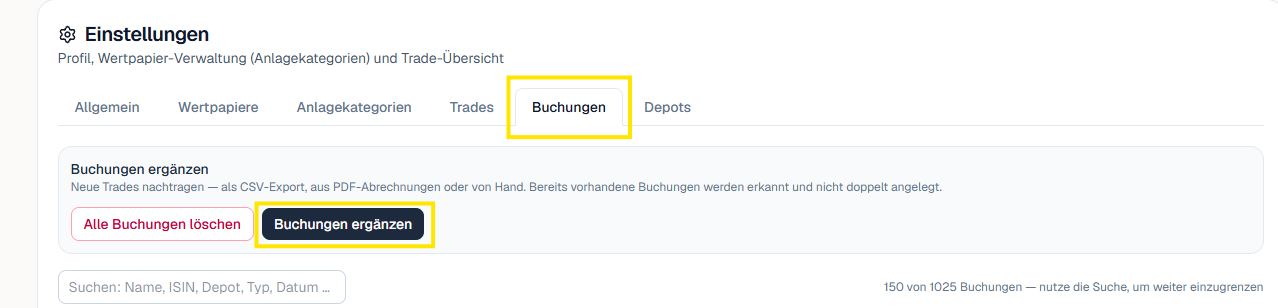
Bei einem neuen Konto öffnet der Hinweisbalken über „Trades hinzufügen“ den Import-Dialog. Später erreichst du denselben Dialog in den Einstellungen: im Reiter „Buchungen“ über „Buchungen ergänzen“.
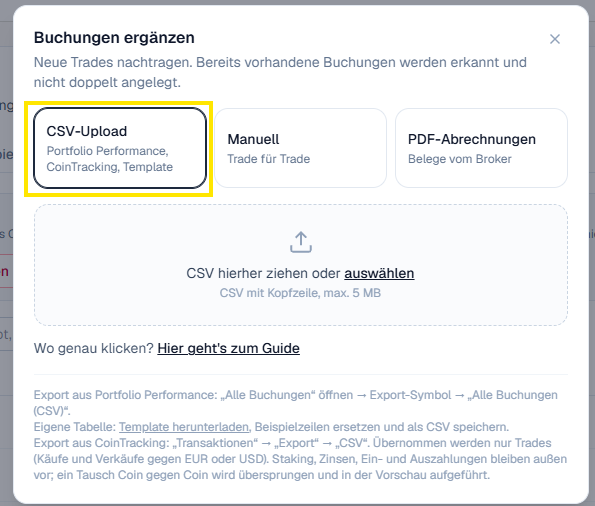
Im Dialog ist „CSV-Upload“ vorausgewählt. Du ziehst die Datei auf die Fläche darunter oder wählst sie über „auswählen“ aus. Gespeichert ist damit noch nichts – Metrum liest die Datei und zeigt zuerst die Vorschau.
02
Was jede CSV-Datei mitbringen muss
Metrum liest eine Datei mit Kopfzeile, höchstens 5 MB groß. Als Trennzeichen sind Semikolon, Komma und Tabulator möglich. Jede Zeile ist eine Buchung; neun Angaben braucht Metrum für jede davon.
Zahlen dürfen deutsch („1.500,00“) oder englisch („1,500.00“) geschrieben sein. Metrum bestimmt die Schreibweise einmal für die ganze Datei. Mischt eine Datei beide Formen, bricht der Import mit einer Meldung ab, statt einen Betrag um den Faktor 100 falsch zu lesen. Beim Datum versteht Metrum JJJJ-MM-TT, TT.MM.JJJJ, TT/MM/JJJJ und JJJJ/MM/TT; eine Uhrzeit dahinter wird für die Reihenfolge am selben Tag genutzt.
| Feld | Was hineingehört | Erkannte Überschriften (Auswahl) |
|---|---|---|
| Datum | Handelstag, optional mit Uhrzeit | Datum, Date, Handelstag |
| Buchungsart | Kauf, Verkauf, Dividende, Einlieferung, Auslieferung oder Umbuchung | Typ, Type, Buchungsart |
| Wertpapier | Name des Wertpapiers | Wertpapier, Name, Bezeichnung, Security |
| ISIN | ISIN; bei Kryptowährungen das Kürzel, etwa BTC | ISIN |
| Stück | Anzahl; bei Dividenden leer | Stück, Anzahl, Shares, Quantity |
| Kurs | Preis je Stück; bei Dividenden leer | Kurs, Preis, Price |
| Betrag | Stück mal Kurs ohne Gebühren; bei Dividenden der Bruttobetrag | Betrag, Amount, Value |
| Gebühren | Kosten der Buchung, sonst 0 | Gebühren, Fees, Commission |
| Konto / Depot | Name des Depots, in dem die Position liegt | Konto, Depot, Account |
Das Depot ist ein Pflichtfeld, weil Metrum Käufe und Verkäufe je Depot getrennt verrechnet. Steuern und Gesamtpreis sind optional: Steuern werden angezeigt, fließen aber nicht in die Berechnung ein.
03
Weg 1: Die Metrum-Vorlage
Wenn du deine Buchungen in einer eigenen Tabelle führst oder dein Broker keinen brauchbaren Export anbietet, ist die Vorlage der direkte Weg. Sie enthält die Kopfzeile, die Metrum ohne Zuordnung versteht, und vier Beispielzeilen: einen Kauf, einen Verkauf, eine Dividende und einen Krypto-Kauf.
Öffne die Datei in einer Tabellenkalkulation, ersetze die Beispielzeilen durch deine Buchungen und speichere wieder als CSV. Die Kopfzeile bleibt, wie sie ist. Die Reihenfolge der Spalten darfst du ändern – Metrum sucht sie über ihre Namen, nicht über ihre Position.
- Betrag ist Stück mal Kurs ohne Gebühren; die Gebühren stehen in ihrer eigenen Spalte
- Bei einer Dividende bleiben Stück und Kurs leer, der Betrag ist die Bruttodividende
- Bei Kryptowährungen steht in der Spalte ISIN das Kürzel, zum Beispiel BTC oder ETH
- Für Buchungen in US-Dollar steht die Währung vor dem Betrag: „USD 1.234,56“
Die Beispielzeilen sind erfunden und dienen nur dazu, die Schreibweise zu zeigen. Lösche sie, bevor du die Datei importierst – sonst landen sie als Buchungen in deinem Bestand.
04
Weg 2: Export aus Portfolio Performance
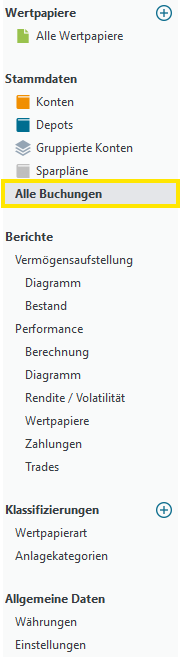
Portfolio Performance führt alle Buchungen in einer gemeinsamen Liste. Du findest sie in der Seitenleiste unter „Stammdaten“ als „Alle Buchungen“. Aus dieser Ansicht stammt die Datei für Metrum.
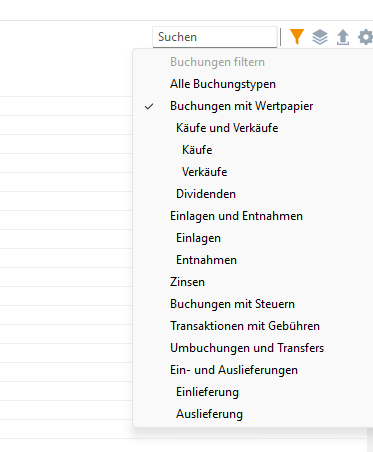
Stelle die Ansicht in drei Schritten ein. Über das Filter-Symbol wählst du „Buchungen mit Wertpapier“; reine Kontobuchungen wie Einlagen oder Zinsen bleiben damit außen vor. Über das Zahnrad blendest du die Spalten ein, die Metrum braucht: Datum, Typ, Wertpapier, ISIN, Stück, Kurs, Betrag, Gebühren und Konto. Gesamtpreis und Steuern kannst du zusätzlich einblenden. Zuletzt wählst du über das Export-Symbol „Alle Buchungen (CSV)“.
Die Überschriften dieser Datei kennt Metrum. Du ziehst sie in den Import-Dialog und landest ohne Zwischenschritt in der Vorschau.
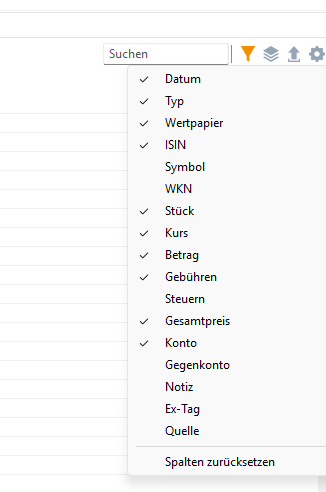

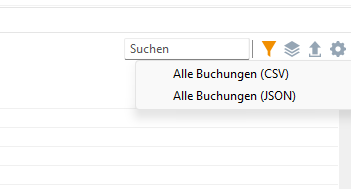
Fehlt eine der neun Pflichtspalten, erkennt Metrum die Kopfzeile nicht und zeigt die Zuordnung von Hand. Blende die fehlende Spalte in Portfolio Performance ein und exportiere erneut – eine Spalte, die in der Datei nicht steht, lässt sich nicht zuordnen.
05
Weg 3: Trade Table aus CoinTracking
In CoinTracking öffnest du in der Seitenleiste „Transaktionen“. Markiere dort über die Kästchen am Zeilenanfang die Zeilen, die du übernehmen möchtest, und wähle über „Export“ den Eintrag „CSV“. Die Datei heißt „CoinTracking · Trade Table“. Du musst die Trades dafür nicht heraussuchen: Staking, Zinsen und Einzahlungen dürfen mit markiert sein, Metrum lässt sie beim Import aus.
Diese Datei ist anders aufgebaut als ein Depotexport: Eine Zeile beschreibt einen Tausch – was hereinkam gegen das, was hinausging –, und die Überschrift „Cur.“ steht dreimal darin. Metrum erkennt diesen Aufbau und rechnet jede Zeile in eine Buchung um; eine Spaltenzuordnung ist nicht nötig.
Übernommen werden Zeilen vom Typ „Trade“, bei denen eine Kryptowährung gegen Euro oder US-Dollar getauscht wurde: Geht die Fiat-Währung hinaus, ist es ein Kauf, kommt sie herein, ein Verkauf. Als Depot trägt Metrum die Börse aus der Datei ein. Der Fiat-Betrag in CoinTracking enthält die Gebühr bereits; Metrum rechnet sie heraus und führt sie getrennt.
- Staking, Zinsen, Ein- und Auszahlungen sind keine Trades und werden ausgelassen; die Vorschau nennt ihre Anzahl
- Ein Tausch von Coin gegen Coin wird übersprungen und mit Zeilennummer und Grund aufgeführt
- Ebenso übersprungen wird ein Trade, dessen Gebühr in einer dritten Währung berechnet wurde
- Bekannt sind Coins, für die Kraken ein Euro-Handelspaar führt; andere erscheinen in der Vorschau als Buchung ohne ISIN
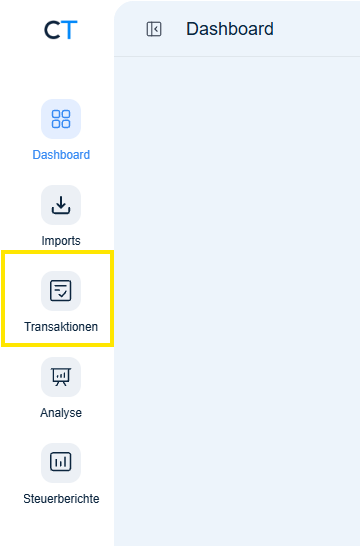
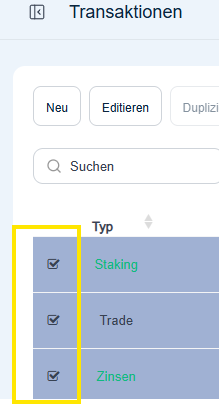
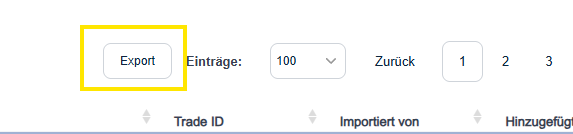
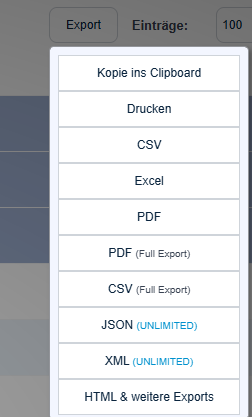
Geprüft ist der Menüeintrag „CSV“; die übrigen Exportformate des Menüs wurden nicht getestet. Die Gebührenregel wurde an echten Exporten mit Trades von Kraken und Bitvavo nachgerechnet. Zugeordnet wird über das Kürzel aus der Datei. Bei seltenen Coins kann dasselbe Kürzel für verschiedene Coins stehen – prüfe in der Vorschau den Namen neben dem Kürzel, bevor du übernimmst.
06
Weg 4: Transaktionen aus Scalable Capital
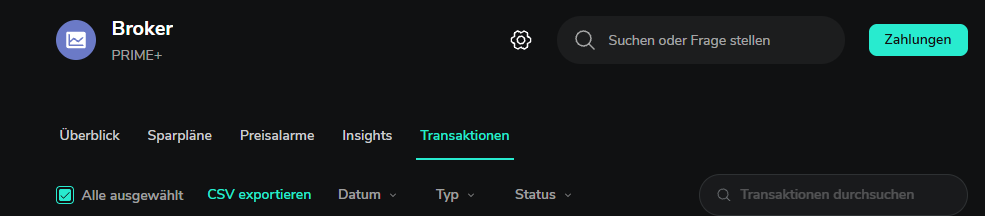
Bei Scalable Capital öffnest du im Broker den Reiter „Transaktionen“. Setze das Häkchen bei „Alle ausgewählt“ und klicke auf „CSV exportieren“. Die Datei erkennt Metrum an ihrer Kopfzeile; eine Spaltenzuordnung ist nicht nötig.
Übernommen werden Käufe, Ausführungen aus Sparplänen und Verkäufe. Der Export nennt kein Depot; Metrum legt die Buchungen deshalb im Depot „Scalable Capital“ an. Gebühren und Steuern stehen im Export getrennt vom Betrag und werden getrennt übernommen.
- Kontobuchungen wie Einzahlungen, Auszahlungen, Zinsen, Steuern und Entgelte sind keine Wertpapierbuchungen und werden ausgelassen, ebenso stornierte und verfallene Orders; die Vorschau nennt ihre Anzahl
- Ein Fondstausch – das alte Papier geht hinaus, das neue kommt am selben Tag mit demselben Gegenwert herein – wird als Auslieferung und Einlieferung gebucht
- Andere Kapitalmaßnahmen, etwa ein Split, und Depotüberträge ohne Gegenbuchung in der Datei werden übersprungen und mit Zeilennummer und Grund aufgeführt
- Geprüft sind bisher Buchungen in Euro; Buchungen in anderen Währungen werden übersprungen
Liegen deine Scalable-Trades schon unter einem anderen Depotnamen in Metrum – etwa aus dem Export von Portfolio Performance –, erkennt der Abgleich sie nicht als vorhanden. Die Vorschau warnt dann, dass neue Buchungen vorhandenen bis auf das Depot gleichen; prüfe in diesem Fall die Liste, bevor du übernimmst. Dividenden kamen im geprüften Export nicht vor – wie Scalable sie dort bezeichnet, ist deshalb noch nicht geprüft.
07
Weg 5: Transaktionsexport aus Trade Republic
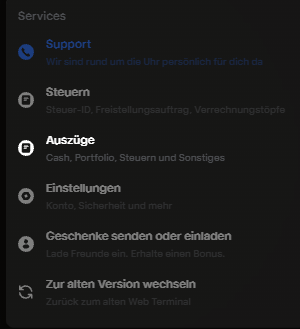
In Trade Republic öffnest du im Menü unter „Services“ den Eintrag „Auszüge“ und dort „Transaktionsexport“ – die CSV-Datei für Tracking-Tools. Wähle den Zeitraum über „Ab“ und „Bis“ und tippe auf „Erstellen“. Damit Käufe und Verkäufe zusammenpassen, wähle als Beginn den Tag deiner ersten Buchung.
Ziehe die Datei unverändert in den Import-Dialog; Metrum erkennt sie an ihrer englischen Kopfzeile, eine Spaltenzuordnung ist nicht nötig.
Übernommen werden Käufe, Ausführungen aus Sparplänen, Verkäufe und Ausschüttungen. Der Betrag ist bei Käufen und Verkäufen Stück mal Kurs, bei Ausschüttungen der Bruttobetrag; Gebühren und Steuern stehen getrennt daneben. Der Export nennt kein Depot; Metrum legt die Buchungen im Depot „Trade Republic“ an, Buchungen eines Junior-Depots im Depot „Trade Republic Junior“.
- Kontobuchungen wie Einzahlungen, Kartenzahlungen, Überweisungen, Zinsen aufs Guthaben, Saveback-Gutschriften und die Vorabpauschale sind keine Wertpapierbuchungen und werden ausgelassen; die Vorschau nennt ihre Anzahl
- Eine Zuteilung aus einer Neuemission steht im Export ohne Betrag; Metrum bucht sie mit Stück mal Kurs und schlägt die Gebühr der Zeichnung zu
- Korrigiert Trade Republic eine Ausschüttung, steht im Export eine Gegenbuchung mit negativem Betrag. Steht die ursprüngliche Buchung ebenfalls in der Datei, heben sich beide auf; sonst wird die Gegenbuchung übersprungen und aufgeführt
- Kapitalmaßnahmen wie Splits, Fälligkeiten von Anleihen oder Optionsausübungen werden nicht automatisch gebucht, sondern mit Zeilennummer und Grund aufgeführt
- Kryptowährungen übernimmt Metrum, wenn es das Kürzel kennt; andere Kürzel werden übersprungen
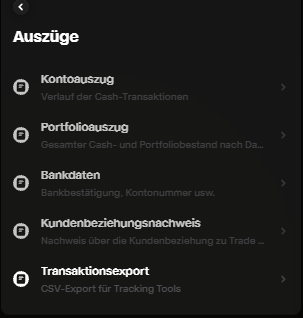
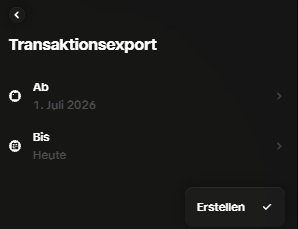
Geprüft ist der Import an einem echten Export mit Käufen und Verkäufen von Fonds und Aktien und einer Zuteilung aus einer Neuemission. Ausschüttungen kamen darin nicht vor; ihre Behandlung folgt dem Aufbau, den Portfolio Performance für diesen Export dokumentiert. Bisher abgebildet sind Buchungen in Euro.
08
Weg 6: Depotumsätze aus flatex
Bei flatex öffnest du unter „Konto & Depot“ die „Depotumsätze“. Wähle den Zeitraum und bestätige mit „Übernehmen“; über das Menü mit den drei Punkten rechts daneben wählst du „Export CSV“. Damit Käufe und Verkäufe zusammenpassen, wähle als Beginn den Tag deiner ersten Buchung.
Ziehe die Datei unverändert in den Import-Dialog; Metrum erkennt sie an ihrer Kopfzeile. Die Datei ist in einer älteren Windows-Kodierung gespeichert – Metrum liest sie trotzdem richtig, Umlaute bleiben erhalten.
Übernommen werden Käufe und Verkäufe ins Depot „flatex“, den Namen, den auch der PDF-Import vorschlägt. Die Art der Buchung steht im Export nur im Freitext, etwa „Ausführung ORDER Kauf“; Metrum liest sie dort heraus und prüft sie gegen das Vorzeichen der Stückzahl.
- Der Export enthält weder Betrag noch Gebühren noch Steuern. Metrum setzt als Betrag Stück mal Kurs; Gebühren fehlen damit in Einstand und Erlös. Die Vorschau weist darauf hin
- Zeilen, deren Freitext weder Kauf noch Verkauf nennt, deren Vorzeichen nicht zur Art passt oder die nicht in Stück geführt sind – etwa Anleihen mit Nominalbetrag –, werden übersprungen und aufgeführt
- Bisher abgebildet sind Kurse in Euro
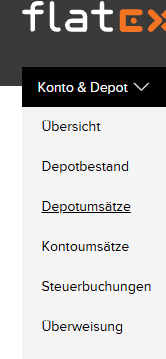

Sollen die Gebühren in Einstand und Erlös stehen, importiere die Abrechnungen von flatex als PDF. Nutze für ein Depot nur einen der beiden Wege: Weil sich die Buchungen in den Gebühren unterscheiden, erkennt der Abgleich dieselben Trades aus PDF und CSV womöglich nicht als doppelt.
09
Weg 7: Andere Dienste – Spalten von Hand zuordnen
Bei jeder anderen Datei versucht Metrum zuerst, die Spalten an ihren Überschriften zu erkennen. Gelingt das für alle neun Pflichtfelder, geht es direkt in die Vorschau. Gelingt es nicht, erscheint statt einer Fehlermeldung der Schritt „Spalten zuordnen“.
Dort wählst du für jedes Pflichtfeld die passende Spalte deiner Datei. Neben jedem Spaltennamen steht ein Beispielwert aus der ersten Datenzeile, damit du erkennst, welche Spalte welche ist. Was Metrum schon erkannt hat, ist vorbelegt. Sind alle Felder zugeordnet, führt „Vorschau anzeigen“ weiter. Dieselbe Spalte für zwei Felder lässt der Dialog nicht zu.
Die Zuordnung betrifft nur die Überschriften. Die Werte in den Zeilen bleiben, wie sie sind – sie müssen deshalb schon passen.
- Die Buchungsart muss als Kauf, Verkauf, Dividende, Einlieferung, Auslieferung oder Umbuchung in der Datei stehen; andere Bezeichnungen ersetzt du vorher in der Tabellenkalkulation
- Betrag ist der Wert ohne Gebühren; führt deine Datei nur den Endbetrag, rechne die Gebühren vorher heraus
- Hat deine Datei keine Depot-Spalte, füge eine hinzu und trage in jeder Zeile denselben Namen ein
- Die Zuordnung wird nicht gespeichert; beim nächsten Import derselben Art ordnest du erneut zu
Die Zuordnung prüft nicht, ob eine Spalte inhaltlich passt. Steht im Feld „Betrag“ versehentlich der Endbetrag samt Gebühren, rechnet Metrum mit diesem Wert. Vergleiche in der Vorschau deshalb einzelne Buchungen mit deiner Quelle.
10
Die Vorschau lesen
Jeder der sieben Wege endet in derselben Vorschau. Sie nennt, als was Metrum die Datei erkannt hat. Bei einem leeren Konto zeigt sie die Zahl der Buchungen und Wertpapiere sowie den Zeitraum. Enthält dein Konto schon Buchungen, zählt sie stattdessen, was neu ist und was schon vorhanden ist, und listet die neuen Buchungen einzeln auf.
Über „Alle Buchungen mit Werten prüfen“ öffnet sich eine Tabelle mit jeder Buchung der Datei, so wie sie übernommen würde: Datum, Buchungsart, Wertpapier, ISIN, Stück, Kurs, Betrag, Gebühren, Steuern, Gesamtbetrag, Währung und Depot, dazu ihr Status im Abgleich – neu, schon vorhanden oder möglicherweise doppelt unter anderem Depot. Darunter stehen die übersprungenen Zeilen mit Zeilennummer und Grund.
In der Vorschau selbst stehen die Hinweise: übersprungene Zeilen, Buchungen ohne ISIN, die Zahl der ausgelassenen Zeilen anderer Art und Einschränkungen des Formats, etwa die fehlenden Gebühren im flatex-Export. Gleichen neue Buchungen vorhandenen bis auf das Depot, weist ein gelber Hinweis auf mögliche Doppelungen hin. Ist nichts neu, bietet der Dialog keine Übernahme an.
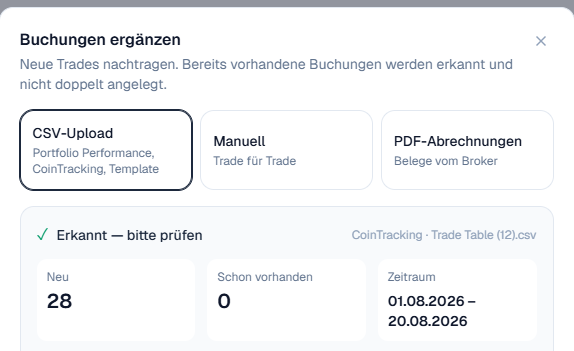
Buchungen in deinem Bestand, die in der Datei nicht vorkommen, bleiben erhalten. Der Import ergänzt, er ersetzt nicht – und er löscht nichts.
Vertiefen: Alle Importwege im Überblick · Was Metrum aus den Buchungen berechnet
FAQ
Häufige Fragen
Muss meine Datei mit Semikolon getrennt sein?
Nein. Metrum liest Dateien mit Semikolon, Komma oder Tabulator als Trennzeichen und erkennt das Trennzeichen an der Kopfzeile.
Warum bricht der Import mit „Zahlenformat uneinheitlich“ ab?
Die Datei mischt deutsche und englische Schreibweise, etwa „1,50“ und „150.00“. Metrum kann dann nicht sicher entscheiden, welches Zeichen das Dezimaltrennzeichen ist, und liest lieber gar nicht als falsch. Exportiere oder speichere die Datei in einem einheitlichen Zahlenformat.
Wie trage ich Kryptowährungen in die Vorlage ein?
Wie jede andere Buchung, nur steht in der Spalte ISIN das Kürzel der Kryptowährung, zum Beispiel BTC. Metrum kennt Coins, für die Kraken ein Euro-Handelspaar führt, und bezieht den aktuellen Kurs von dort. Für Coins ohne Euro-Handelspaar bei Kraken gibt es keinen Kurs.
Warum fehlen nach dem CoinTracking-Import meine Staking-Erträge?
Der Import übernimmt nur Trades, also Käufe und Verkäufe gegen Euro oder US-Dollar. Staking, Zinsen, Ein- und Auszahlungen werden ausgelassen; die Vorschau nennt, wie viele Zeilen das betrifft.
Warum landen meine Scalable-Buchungen im Depot „Scalable Capital“?
Der Transaktions-Export von Scalable Capital nennt kein Depot. Metrum braucht aber eines, weil es Käufe und Verkäufe je Depot getrennt verrechnet, und trägt deshalb für alle Buchungen der Datei „Scalable Capital“ ein.
Warum stehen meine flatex-Käufe ohne Gebühren da?
Die Depotumsätze von flatex enthalten keine Gebühren und keinen Betrag. Metrum übernimmt Stück mal Kurs. Wer die Gebühren berücksichtigen will, importiert die Abrechnungen von flatex als PDF.
Kann ich dieselbe Datei später noch einmal importieren?
Ja. Metrum gleicht gegen den vorhandenen Bestand ab und legt bereits vorhandene Buchungen nicht doppelt an. So kannst du einen vollständigen Export regelmäßig erneut hochladen, statt nur die neuen Zeilen herauszusuchen.
Eigene Strategie prüfen
Vom Konzept zum strukturierten Portfolio-Review.
Teste Metrum mit einem synthetischen Beispielportfolio – ohne Anmeldung und ohne eigene Daten.
Kostenlos startenQuellen und Methodik
Grundlagen und weiterführende Dokumentation. Rechenbeispiele sind eigene, vereinfachte Darstellungen; Produktangaben können sich ändern. Prüfstatus und redaktionelle Grenzen.
- Metrum: öffentlich beschriebener Produktstand
- Portfolio Performance: Open-Source-Software zur Depotverwaltung
- CoinTracking: Export der Trade Table als CSV (Herstellerangabe)
- Scalable Capital: Transaktions-Export als CSV (Herstellerangabe)
- Trade Republic: Transaktionsexport als CSV (am echten Export geprüft)
- Portfolio Performance: Beispieldateien und Importfilter für den Transaktionsexport von Trade Republic (Quellcode)
- flatex: Depotumsätze als CSV (am echten Export geprüft)
- Kraken: öffentliche Marktdaten-Schnittstelle als Kursquelle für Kryptowährungen